CAU otonom üniteler kümesine ilave AU eklenmesi yapılması gerekenler aşağıda açıklanmaktadır.
Dikkat
İlave yapmadan önce herhangi bir hata olmaması için aşağıdaki 3 madde ye önemle dikkat ediniz.
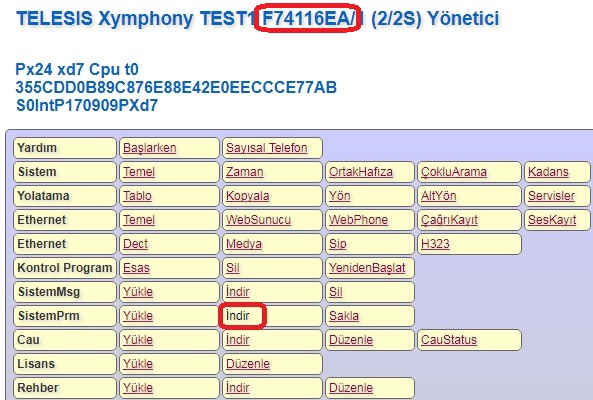
- a-Mevcut CAU içinde yer alan herhangi bir AU'ya bağlanıp SistemPrm / İndir tıklayarak CAU'nun parametre yedeğini alın.
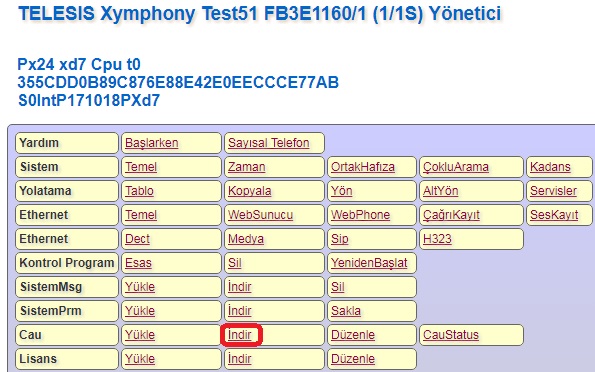
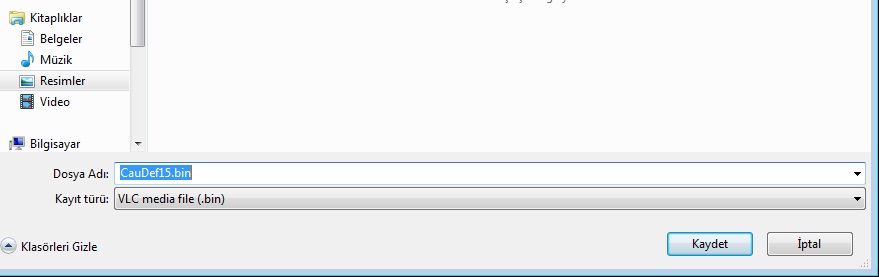
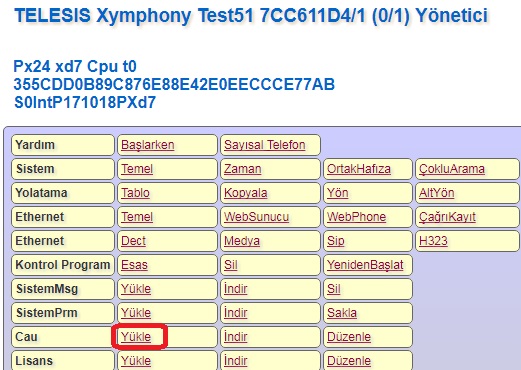
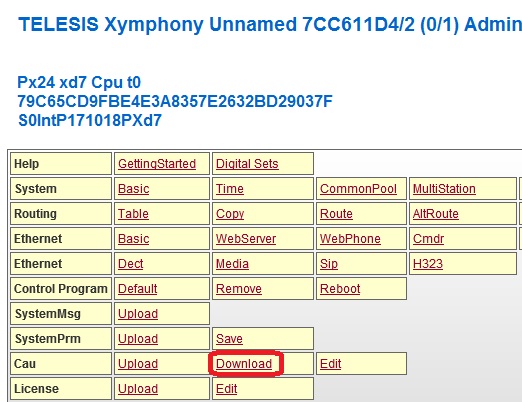
- b-Mevcut CAU içinde yer alan herhangi bir AU'ya bağlanıp CAU / İndir tıklayarak CAU üye tanım tablosunu indirin.
- c-Yeni takılacak FAE kartının Kısa devre köprülerini CAU üye numarasını dikkate alarak ayarlayın, örneğin CAU'da 3 adet AU var ise yeni eklenecek AU'nun üye kimlik numarasını 4 olarak ayarlayın.
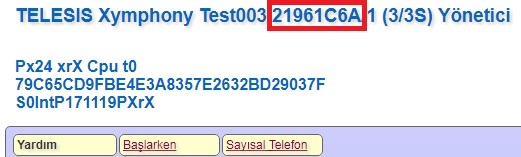
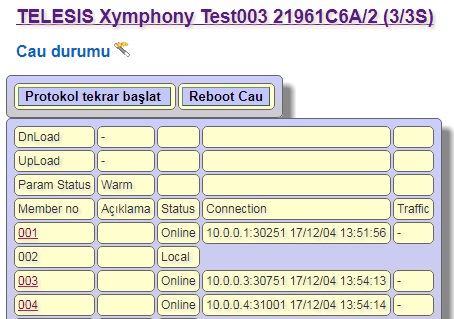
- 1- Yeni eklenecek AU'nun kontrol ünitesi FAE nin CAU üye numarası Kısa devre köprüsünü ayarlayın, koruma kısa devre köprüsü daima koruma var olarak seçilmelidir. Aşağıdaki resimde mevcut CAU'nun id'sinin F74116EA olduğu ve 3 adet AU dan oluştuğu görülmektedir. İşlem yapılmadan önce mevcut CAU'nun sistem parametre yedeğini herhangi bir AU'ya bağlanıp alınız. Yeni AU'nun üye numarası 4 olarak Kısa devre köprüsünü ayarlayın.
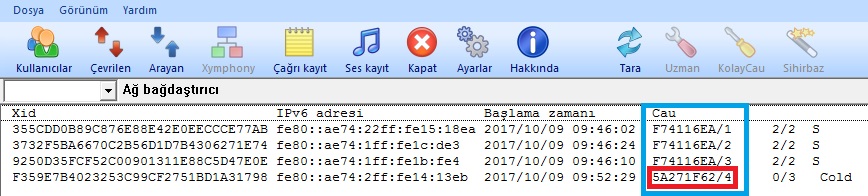
- 2- Yeni takılan FAEnin network bağlantısını ayırın, PC ile FAE'yi direk ethernet kablosu ile bağlayın. FAE'yi fabrika ayarları ile başlatın. FAE üzerindeki LCD den ip adresini dolayısı ile cau üye numarasını kontrol edin, Kısa devre köprülerini doğru ayarlandığını teyit edin ve abonelerde çevir seslerini kontrol edin. Xtools Keşfet ile baktığınızda yeni eklenen AU'nun üye id sinin mevcut CAU yu oluşturan AU'ların üye id sinden farklı olduğu (5A271F62) görülecektir.
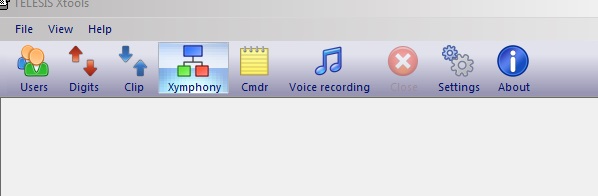
- 3- 2. madde de bir probleme rastlanmaz ise FAE'nin güç anahtarını kapatın ve Servis modu ile başlatın. Xtools / Keşfet ile tarayın ve Xtools bulduğunda çift tıklayarak bağlantı sağlayın.
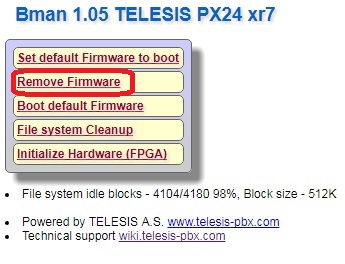
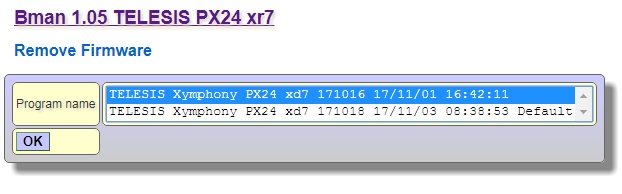
- 4-Remove Firmware 'ı tıklayıp eski versiyon Xymphony'i silin.
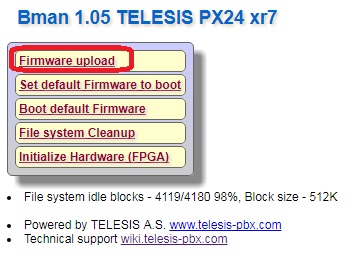
- 5-Firmware Upload'ı tıklayıp mevcut CAU'nun kullandığı Xymphony versiyonunu yükleyin.
- 6-4. madde anlatıldığı gibi tekrar Remove Firmware'ı seçip mevcut CAU'nun kullanmadığı Xymphony versiyonunu silin ve 5. madde de anlatıldığı gibi Firmware upload ile mevcut CAU'nun kullandığı Xymphony versiyonunu yükleyin.
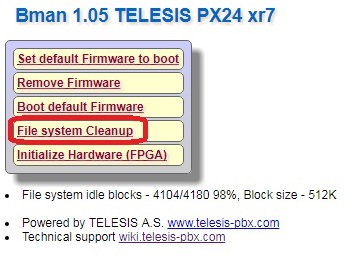
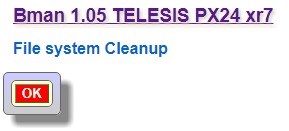
- 7-File system Cleanup tıklayıp ok butonuna basın
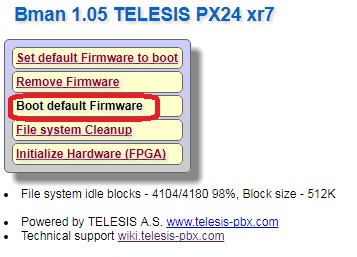
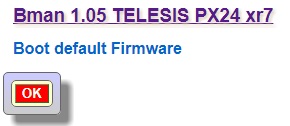
- 8-Boot default Firmware ı tıklayıp FAE'yi yeniden başlatın
- 9-FAE yeniden başladığında Xtools / Keşfet ile tarayın ve Xtools bulduğunda çift tıklayarak bağlantı sağlayın.
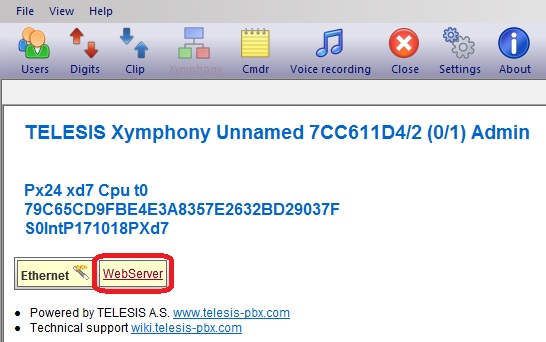
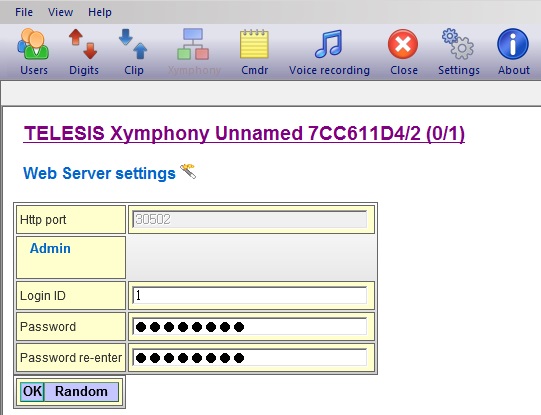
- 10-WebServer'ı tıklayıp kullanıcı adı ve şifre tanımlayın. Web server linkinde kullanıcı adı ve şifre ile ilgili detaylı bilgi bulabilirsiniz.
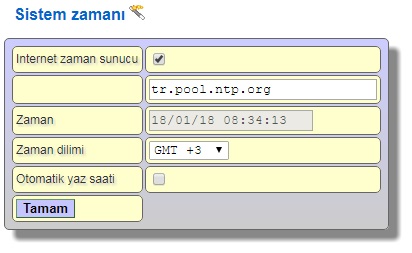
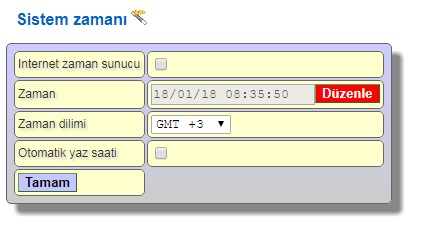
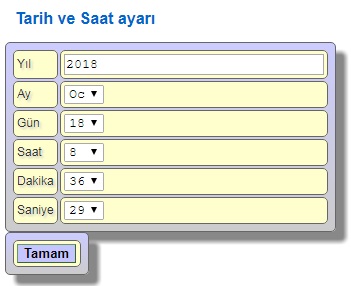
- 11-Sistem / Zaman'ı tıklayıp AU işlemcisinin tarih ve saatini ayarlayın
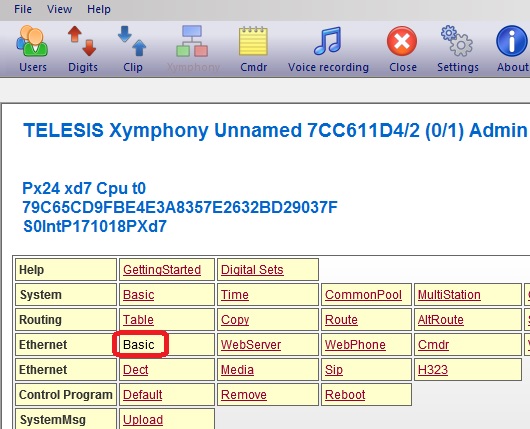
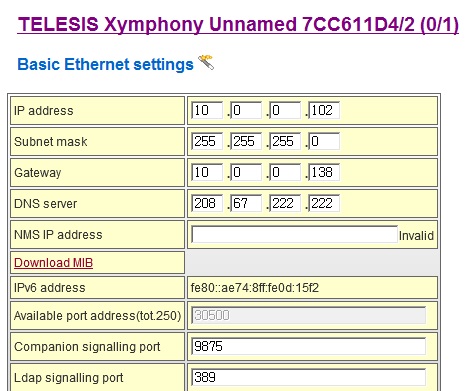
- 12-Ethernet / Basic'ı tıklayıp FAE'nin ip adresini arızalanan FAE'nin ip adresi ile aynı yapın. IP adresini ayarladıktan sonra kesinlikle Sistem parametrelerini (SystemPrm / Save) saklamayın ve LAN bağlantısını yapmayın
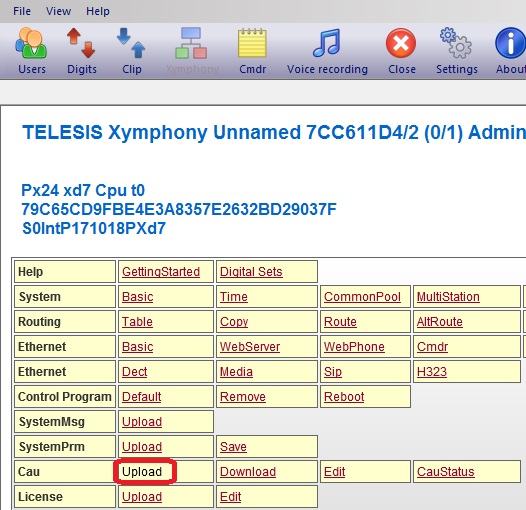
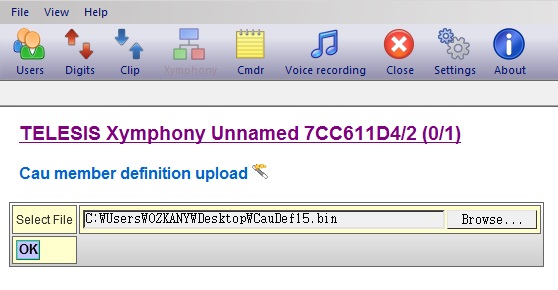
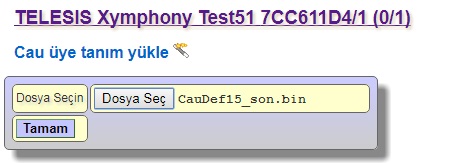
- 13-b. maddesinde Cau/İndir ile indirdiğiniz CauDef15.bin dosyasını Cau / Upload ile yükleyin
- 14-Cau/Download ile cau üye tanımları tablosunu indirin. Cau / CauStatus ile açılan sayfa da Protokol Tekrar başlat'ı tıklayın ve Tamam butonuna basın
cau_upload4.jpg
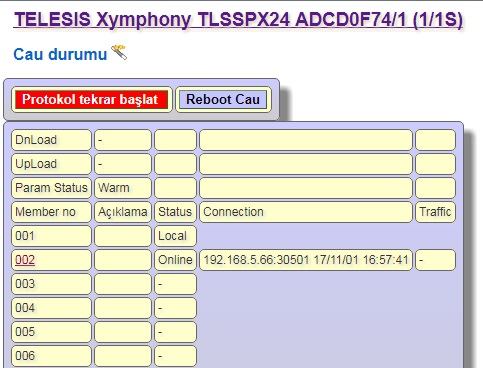
- 15-Diğer FAE'lere 13. madde de indirilen cau üye tanımları tablosunu yükleyin ve Cau / CauStatus ile açılan sayfa da Protokol Tekrar başlat'ı tıklayın ve Tamam butonuna basın
- 16-Cau üye tanımları tablosu (CauDef15.bin) yüklendiğinde her AU'nun cau üye id'sinin aynı olduğundan emin olun
- 17-Yeni takılan FAE'nin network bağlantısını yapın
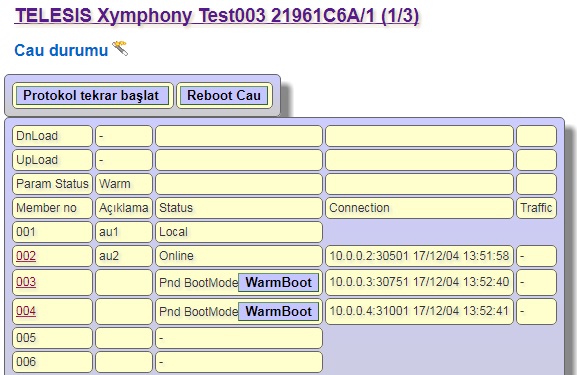
- 18-Cau / CauStatus tıklayarak açılan Cau Durumu sayfasında diğer AU'ların online olduğunu kontrol edin.
- 19-Cau / CauStatus tıklayarak açılan Cau Durumu sayfasında eğer bazı AU'larda WarmBoot butonu aktif olmuş ise diğer AU dan parametre saklama yapın.